Jika tambang seperti, PC Anda semakin lambat dan lambat, ada sejumlah hal yang dapat Anda lakukan untuk mempercepat itu. Anda akan terkejut betapa jauh lebih cepat komputer Anda akan setelah langkah ini, Anda tidak perlu membeli yang baru. Selain mengikuti tips di bawah ini, itu ide yang baik untuk membeli terpercaya all-in-one pengoptimasi PC. Saya
akan merekomendasikan FixCleaner, Microsoft Certified all-in-one tool
yang mengoptimalkan komputer Anda dan sangat meningkatkan kecepatan
melalui sejumlah tugas, termasuk:
Jika tambang seperti, PC Anda semakin lambat dan lambat, ada sejumlah hal yang dapat Anda lakukan untuk mempercepat itu. Anda akan terkejut betapa jauh lebih cepat komputer Anda akan setelah langkah ini, Anda tidak perlu membeli yang baru. Selain mengikuti tips di bawah ini, itu ide yang baik untuk membeli terpercaya all-in-one pengoptimasi PC. Saya
akan merekomendasikan FixCleaner, Microsoft Certified all-in-one tool
yang mengoptimalkan komputer Anda dan sangat meningkatkan kecepatan
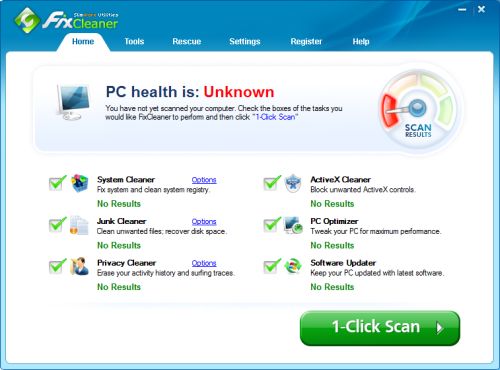
melalui sejumlah tugas, termasuk:* Membersihkan registri
* Menghapus kesalahan
* Menghapus file sampah
* Men-download pembaruan penting
* Meningkatkan kecepatan browser
Silakan merujuk ke situs web FixCleaner di www.fixcleaner.com untuk melihat daftar lengkap fitur. Dengan menggunakan program perawatan PC seperti FixCleaner, Anda dapat menyimpan beban uang dari membeli komputer baru.
Berikut adalah apa yang dapat Anda lakukan sendiri untuk meningkatkan kinerja Windows XP:Langkah 1: Menghapus perangkat lunak yang tidak terpakai
Anda mungkin tidak menggunakan setengah dari program yang telah terinstal dari waktu ke waktu. Menghapus yang Anda tidak perlu lagi secara signifikan dapat mempercepat Windows XP. Untuk menghapus perangkat lunak:
1. Pergi ke Control Panel (Start -> Control Panel) dan pilih Tambah atau Hapus Program. Mungkin diperlukan beberapa saat untuk daftar untuk beban jika Anda memiliki banyak program diinstal.
2. Pergi melalui seluruh daftar, program pilih Anda jarang digunakan dan uninstall mereka, satu per satu.
3. Restart komputer Anda untuk melihat perubahan.
Langkah 2: Gunakan Kurang GraphicsSpeed Up Your Windows XP - grafis Nonaktifkan
Apakah Anda benar-benar membutuhkan wallpaper dan animasi mewah saat membuka atau menutup jendela? Menonaktifkan Animasi dapat meningkatkan kecepatan komputer Anda membuka dan menutup jendela. Untuk menonaktifkan animasi window:
1. Pada Control Panel, buka Sistem dan pilih tab Advanced. Klik tab Performance Settings.
2. Pada jendela Visual Effects, menonaktifkan semua animasi di dalam kotak, atau cukup pilih "Adjust for best performance" seperti yang ditunjukkan pada screenshot di sebelah kanan. Tekan Apply.
Pada jendela Options yang sama Performance, pilih tab Advanced, dan tekan tombol Change di daerah Memori Virtual. Dari sana Anda dapat mengubah ukuran file paging Anda - file pada hard drive Anda yang bertindak sebagai RAM. Dengan meningkatkan ukuran paging file Anda, Anda dapat secara signifikan meningkatkan kecepatan, tetapi berhati-hatilah! Menggunakan hard drive Anda sebagai RAM dapat menyebabkan kerusakan, jadi itu adalah ide yang baik untuk membeli RAM yang lebih baik sebagai gantinya.Langkah 3: Bersihkan Registry
Anda secara teratur harus membersihkan Windows XP Registry untuk menghapus kesalahan lama yang dapat menyumbat registri. Untuk benar membersihkan Registry, Anda membutuhkan software yang handal Registry Cleaner. Ada beberapa yang gratis di luar sana, tapi aku tidak akan terlalu nyaman dengan menggunakan mereka. Sebaliknya, membeli program registry cleaner terpercaya sehingga untuk sedikit uang ekstra, Anda dapat merasa aman. Saya akan merekomendasikan FixCleaner, yang selain membersihkan registri Anda tidak sejumlah hal lain untuk secara signifikan mempercepat Windows XP.Langkah 4: Startup program yang tidak diinginkan Berhenti
Dengan menonaktifkan program yang diatur untuk secara otomatis terbuka ketika komputer dimulai, Anda dapat sangat mempercepat proses startup Anda - waktu antara menyalakan komputer dan mampu sepenuhnya menggunakannya.
Berikut adalah cara menonaktifkan program Startup:
1. Klik Run dalam menu Start Anda, ketik msconfig ke dalam kotak dan tekan enter.
2. Pilih tab Startup.
3. Pergi melalui daftar, nonaktifkan program-program anda tidak perlu oleh un-mencentang kotak kiri mereka. Hanya program menonaktifkan Anda yakin Anda tidak perlu, dan saya sarankan tidak menyentuh yang ada di direktori WINDOWS.
Langkah 5: Bersihkan hard drive Anda
Melakukan disk cleanup bisa bebas beberapa ruang hard drive dan juga mempercepat komputer Anda. Untuk menggunakan alat disk cleanup:
1. Go to Start -> Run dan ketik cleanmgr.exe. Tekan Enter.
2. Mungkin akan memakan waktu, terutama jika Anda belum pernah menggunakan alat ini sebelumnya.
Langkah 6: Defragment hard drive Anda
Defragmenting drive Anda dapat membuat perbedaan besar dalam kecepatan komputer Anda. Defragmenting tempat file secara fisik lebih dekat pada hard drive, sehingga lebih mudah dan lebih cepat untuk hard drive untuk membaca dan menulis file-file yang baru. Ini adalah ide yang baik untuk defragment hard drive Anda secara teratur, sehingga alway tetap optimal. Saya posted a tutorial untuk link defragment otomatis di sini: http://www.xptricks.net/windows/xp/2008/01/cool-xp-tips-tricks-automatically-defrag-drives/
Ada juga sejumlah program defragment komersial yang tersedia, yang lebih kuat daripada alat Windows dan datang dengan berbagai fitur. Jika Anda tidak ingin menghabiskan uang ini, saya akan merekomendasikan Auslogics Disk Defrag, yang merupakan alat, besar gratis.
Berikut adalah cara untuk defragment hard drive Anda menggunakan built-in tool Windows: Defragment hard drive - Windows XP tips & trik
1. Di My Computer, klik kanan pada drive yang ingin Anda defragment.
2. Klik Tools dan pilih Defragment
3. Klik tombol Analisis pertama, yang akan menganalisa hard drive anda dan melihat bagaimana terfragmentasi itu.
4. Setelah laporan selesai dan sistem dirasa perlu untuk melakukan defragmentasi, tekan defrag. Ini akan memakan waktu yang sangat lama, tetapi Anda harus bersabar.
Langkah 7: Gunakan perangkat pengoptimalan PC untuk melakukan sisanya
Ada ratusan cara lain untuk meningkatkan kecepatan komputer Anda dan kinerja tetapi tidak mungkin untuk membuat daftar semua dari mereka di sini atau pergi melalui mereka secara manual. Untuk memperbaikinya, Anda dapat membeli alat terpisah untuk masing-masing, yang akan berakhir biaya keberuntungan Anda, atau membeli All-In-Salah satu program optimasi yang akan melakukan semua pekerjaan kotor dan memperbaiki kesalahan di belakang layar untuk Anda. Akan melalui semua langkah yang disebutkan di atas pasti akan mempercepat Windows XP, tetapi menjalankan alat profesional bahkan setelah mengikuti langkah-langkah manual akan meningkatkan kinerja lebih jauh.
Inilah sebabnya mengapa saya menyarankan Anda membeli solusi, terpercaya yang dapat diandalkan untuk memperbaiki masalah komputer untuk Anda. Saya sarankan menggunakan FixCleaner, karena akan memperbaiki semua masalah yang Anda tidak bisa secara manual, dan menghemat waktu pada banyak dengan memperbaiki secara otomatis.
FixCleaner memiliki bersih, mudah menggunakan antarmuka yang memungkinkan Anda memperbaiki masalah PC anda, bahkan jika Anda tidak memahami salah satu dari prosedur di atas. Tidak seperti alat-alat lainnya, FixCleaner adalah Microsoft Certified, yang berarti bahwa Microsoft telah menyetujui perangkat lunak dan bahwa itu aman dan dapat diandalkan. Anda dapat men-download perangkat gratis yang akan memeriksa komputer Anda dan menghasilkan laporan pada berapa banyak dapat dioptimalkan.